スマイルゼミを始めたものの、保護者用の「みまもるネット」で何ができるのか、スマホのアプリはどれを入れればいいのか、みまもるトークやタブレットの利用時間の設定はどこからするのか、分かりにくくて困っていませんか?
この記事では、スマイルゼミのみまもるネットでできることと、みまもるトークのアプリの入れ方・使い方、タブレットの利用時間やインターネットの設定、ゲームやアプリとのつき合い方を、公式の案内をもとに解説します。
読み終えるころには、みまもるネットとアプリを使いこなして、子どもの学習の様子を確かめながら、タブレットの使いすぎも防げるようになります。
スマイルゼミの全体像は、スマイルゼミまとめ|料金・コース・タブレット・解約の疑問を場面別に案内で紹介しています。
スマイルゼミのみまもるネットは保護者用の管理画面。Webとアプリで学習の様子と設定を確かめる
スマイルゼミのみまもるネットは、保護者が子どもの学習の様子を確かめたり、タブレットの利用時間や契約内容を設定・変更したりするための保護者用のサービスで、Webとアプリの両方から使えます。
みまもるネットには、スマイルゼミを申し込んだときのJustアカウント(メールアドレス)でログインします。
「スマイルゼミ見守るネット」と漢字で検索されることもありますが、正式な名前はひらがなの「みまもるネット」です。
スマイルゼミのみまもるネットでできること

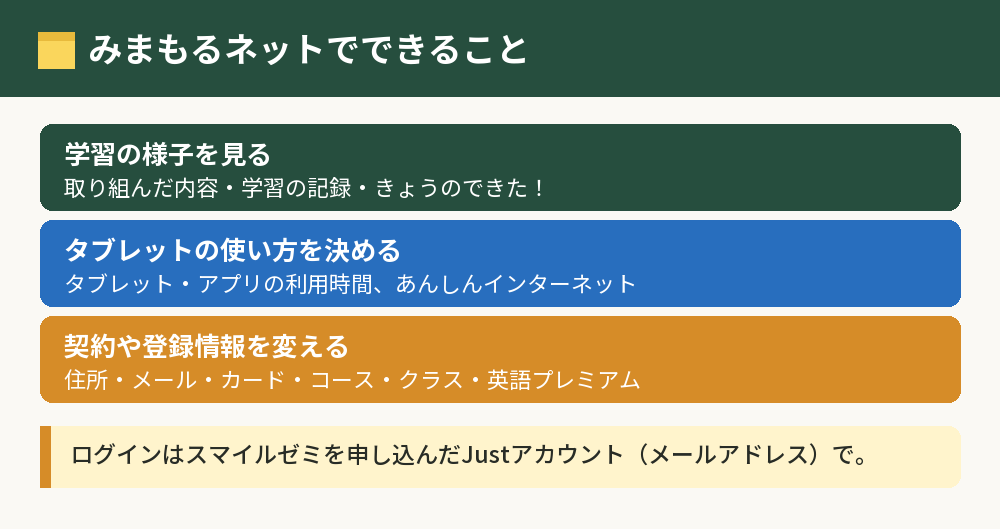
みまもるネットでできることは、大きく「学習の様子を見る」「タブレットの使い方を決める」「契約や登録情報を変える」の3つです。
学習の様子を見る
子どもがその日に取り組んだ内容や、学習の記録を確かめられます。
タブレットでは、一定時間学習すると「きょうのできた!」が記録され、1日の学習をふり返れるようになっています。
タブレットの利用時間・アプリの利用時間を決める
みまもるネットの[MENU]から[サービス設定]を開くと、子どもの利用に関する設定ができます。
公式の案内では、ニックネームやマイキャラネームのほか、アプリの利用時間、タブレットの利用時間、学校・教科書コース、あんしんインターネットの設定ができるとされています。
契約内容や登録情報を変える
メールアドレス・住所・電話番号・クレジットカード情報・パスワードなどのアカウント情報や、コース・クラス・英語プレミアムなどの契約内容も、みまもるネットから確認・変更します。
サービスからのお知らせメールの受信設定や、「れんらくメール」の通知設定もここから行います。
みまもるトークのアプリの入れ方と使い方
スマートフォンを使っている場合は、「みまもるトーク」のアプリで、子どもの「きょうのできた!」などを確かめられます。
スマイルゼミのアプリの入れ方
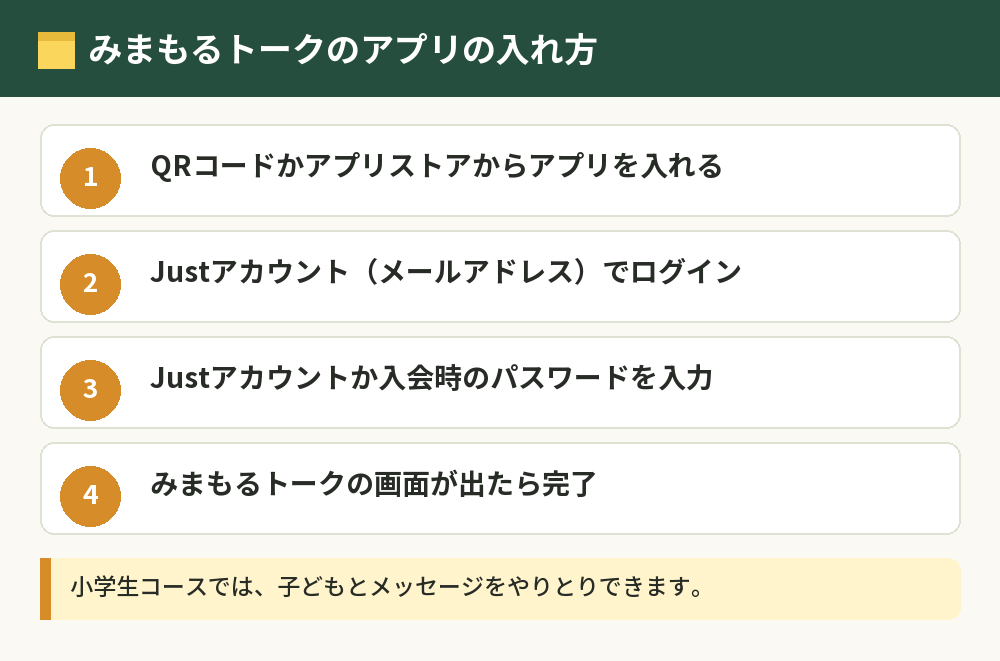
公式のスタートガイドに書かれている手順は、次のとおりです。
- スタートガイドのQRコードを読み取るか、アプリストアからアプリを入れる
- アプリを起動し、スマイルゼミを申し込んだJustアカウント(メールアドレス)でログインする
- パスワードは、Justアカウントのパスワードか、入会申し込みのときに登録したパスワードを入れる
- みまもるトークの画面が表示されれば完了
パスワードを忘れたときは、ログイン画面の「パスワードを忘れた方はこちら」から再設定します。
ログインでつまずいたときは、スマイルゼミのログイン方法|みまもるネットに入れない・パスワードを忘れたときの対処法も参考にしてください。
スマイルゼミのトークで子どもとメッセージ
小学生コースでは、みまもるトークで子どもとメッセージをやりとりできると案内されています。
「今日もがんばったね」と一言送るだけでも、子どものやる気につながりやすくなります。
家族でみまもるアプリを使う
みまもるネットの[サービス設定]からは、みまもるネットを見られるアカウントや、みまもるトークを使うアカウントの設定ができます。
両親や祖父母など、複数の家族で学習の様子を見たい場合は、ここで設定しましょう。
スマイルゼミのアプリやゲームとのつき合い方
スマイルゼミの専用タブレットは、学習のための端末として作られています。
市販のゲームアプリは入れられない
スマイルゼミの専用タブレットは、普通のAndroidタブレットのようにGoogle Playからアプリを入れて使うことはできません。
公式サイトでも、アプリやゲームができないので誘惑が少なく集中できる、と案内されています。
スターとマイキャラ・ミニゲーム
学習するとスターがもらえ、自分の分身の「マイキャラ」の限定パーツと交換できる仕組みがあります。
マイキャラは、表彰や教材、ミニゲームなどいろいろな場面に登場すると公式に案内されていて、こうしたごほうびの仕組みを「スターアプリ」と呼ぶ人もいます。
ごほうびに夢中になりすぎるのが心配な場合は、みまもるネットでアプリの利用時間を決めておくと安心です。
スマイルゼミのインターネット(あんしんインターネット)
スマイルゼミのタブレットでは、「あんしんインターネット」の機能を使うと、保護者の管理のもとでインターネットを使えます。
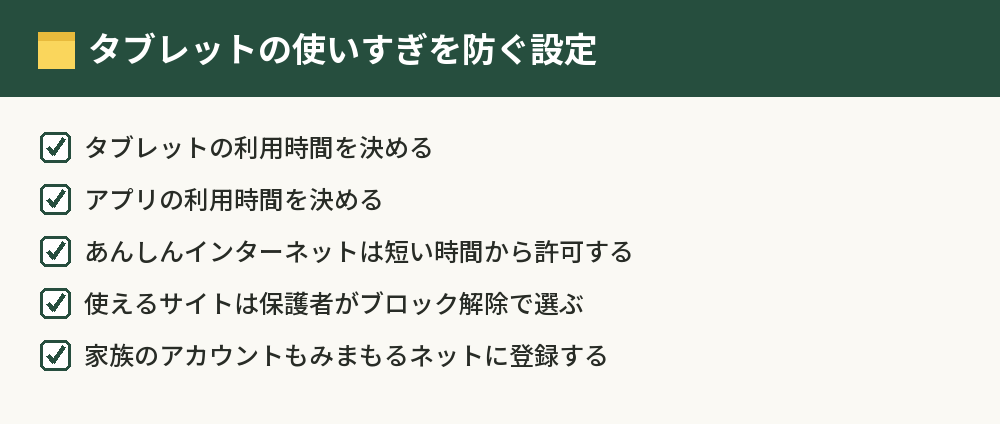
公式の案内では、フィルタリングで有害なサイトやショッピングなどのサイトへのアクセスを禁止していて、インターネットを使えるかどうか、使える時間、特定のサイトのブロック解除を保護者が設定できます。
調べ学習で使わせたいときは、まず短い時間から許可して、使い方を親子で決めていくとよいでしょう。
スマイルゼミのみまもるネットでよくある質問
みまもるネットは無料で使えますか?
みまもるネットは、スマイルゼミの会員の保護者向けのサービスです。
会費とは別に利用料がかかるという案内は、公式の各種変更手続きのページには見当たりませんでした。
スマイルゼミのメールが届かないときは?
みまもるネットの[サービス設定]から、お知らせメールの受信設定と、れんらくメールの通知設定を確かめてください。
迷惑メールのフォルダに入っていないかも、あわせて確認しましょう。
パソコンでもみまもるトークを使えますか?
公式のスタートガイドでは、スマートフォンを使っていない場合は、パソコン用のみまもるトークを使うよう案内されています。
パソコンからは、Webブラウザでみまもるネットにアクセスします。
タブレットの使いすぎを防ぐにはどうすればいいですか?
タブレットの使いすぎを防ぐには、みまもるネットでタブレットの利用時間とアプリの利用時間を決めておくのがいちばん確実です。
学習の目安時間もタブレットの設定で変えられるので、子どもと相談して決めると守りやすくなります。
コースや住所の変更もみまもるネットでできますか?
できます。
公式の各種変更手続きのページでは、アカウント情報(住所など)や契約内容の変更はみまもるネットから行うと案内されています。
きょうだいで1台のタブレットを使えますか?
公式のスタートガイドでは、1台のタブレットに登録できる子どもは1人だけで、切り替えて使うことはできないと案内されています。
きょうだいで受講する場合は、それぞれにタブレットが必要です。
スマイルゼミの申し込みや最新の条件は、スマイルゼミの公式サイト で確かめられます。
サービスの内容や条件は変わることがあるので、申し込む前に公式サイトで確認してください。
まとめ|みまもるネットとアプリで見守りと時間管理をする
| やりたいこと | 使うもの・場所 |
|---|---|
| 学習の様子を見る | みまもるネット(Web・アプリ)、みまもるトーク |
| 子どもとメッセージ | みまもるトーク(小学生コース) |
| 利用時間を決める | [サービス設定]の利用設定(タブレット・アプリの利用時間) |
| インターネットを許可する | あんしんインターネットの設定 |
| 住所・コースを変える | アカウント情報・契約内容の確認・変更 |
| メールの設定 | お知らせメール・れんらくメールの通知設定 |
タッチペンの調子が悪いときは、スマイルゼミのタッチペンが反応しないときの対処法|ペン先の交換と購入・代用を参考にしてください。
画面の構成や設定の項目は変わることがあるので、くわしくはスマイルゼミ公式の各種変更手続きのページで確かめてください。