スマイルゼミのログイン画面を開いたものの、どのメールアドレスとパスワードを入れればいいのか分からなかったり、パスワードを忘れてマイページ(みまもるネット)に入れなくなったりしていませんか?
この記事では、スマイルゼミのログインに使うJustアカウントとパスワードの正体、みまもるネットへのログイン方法、ログインできないときの原因と対処法、パスワードを忘れたときの再設定の流れを、公式のサポート情報をもとに解説します。
読み終えるころには、ログインできない原因を自分で切り分けられ、パスワードを再設定して、子どもの学習の様子をまた確かめられるようになります。
スマイルゼミのログインは「Justアカウント(メールアドレス)」と申し込み時のパスワードで行う
スマイルゼミのログインに使うのは、入会の申し込みのときに登録したメールアドレス(Justアカウント)と、そのとき決めたパスワードです。
公式のサポートでは、入会手続きの完了メールに「Just アカウント」と書かれているメールアドレスがこれにあたると案内されています。
タブレットの初期設定のときも、保護者向けの「みまもるネット」にログインするときも、このJustアカウントとパスワードを使います。
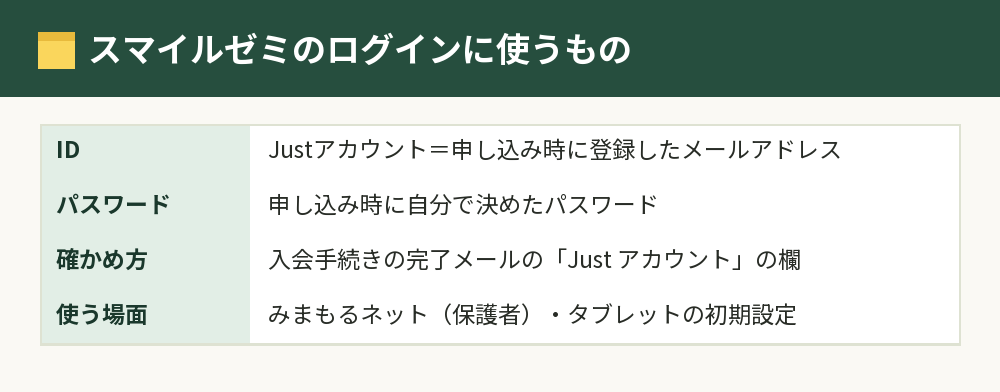
スマイルゼミを運営しているのはジャストシステムなので、「ジャストシステムのアカウント」と考えると分かりやすくなります。
スマイルゼミのマイページ「みまもるネット」へのログイン方法
スマイルゼミの保護者向けのマイページにあたるのが「みまもるネット」です。
子どもの学習の記録を見たり、契約内容を確かめたり、退会などの手続きをしたりするときに使います。
ログインのしかた
- スマイルゼミの公式サイトから、みまもるネットのログイン画面を開く
- Justアカウント(申し込み時のメールアドレス)を入力する
- 申し込み時に決めたパスワードを入力する
- ログインのボタンを押す
すまいるぜみ、とひらがなで検索しても公式サイトは見つかりますが、ログイン画面は必ず公式サイト(smile-zemi.jp)のものを使いましょう。
スマホからもログインできる
みまもるネットは、パソコンだけでなくスマートフォンのブラウザからも開けます。
よく使うなら、ログイン画面をブックマークしておくと、毎回探さずにすみます。
スマイルゼミにログインできないときの原因と対処法
スマイルゼミにログインできないときは、次の順番で原因を確かめていきましょう。
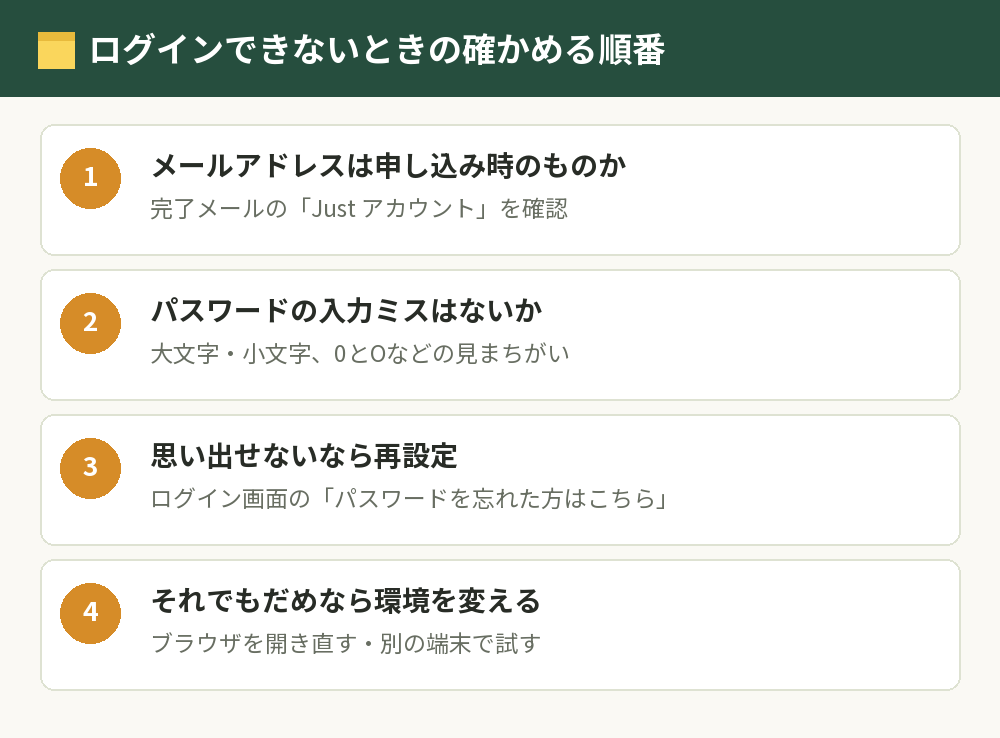
原因1:メールアドレスがちがう
家族で複数のメールアドレスを使っていると、申し込みに使ったものと別のアドレスを入れていることがあります。
入会手続きの完了メールを探して、「Just アカウント」と書かれたメールアドレスを確かめましょう。
原因2:パスワードの入力ミス
大文字と小文字、数字の0とアルファベットのOなど、見まちがえやすい文字で入力ミスが起きやすくなります。
スマートフォンでは、最初の1文字が自動で大文字になっていないかも確かめてください。
原因3:パスワードを忘れた・変えたのを忘れた
何度入れても合わない場合は、パスワードを再設定するのが早道です。
何度も同じまちがいをくり返すより、早めにパスワードを再設定したほうが、確実にログインできるようになります。
原因4:ブラウザや通信の問題
入力が正しいのにログイン画面が進まないときは、ブラウザを閉じて開き直したり、別のブラウザや端末で試したりしてみましょう。
タブレットで学習画面に入れない場合は、Wi-Fiにつながっているかも確かめてください。
あわせて読みたい:スマイルゼミのAndroidモードとは?できない原因と退会後のAndroid化の注意点
スマイルゼミのパスワードを忘れたときの再設定の流れ
スマイルゼミのパスワードを忘れたときは、ログイン画面の「パスワードを忘れた方はこちら」から再設定できます。
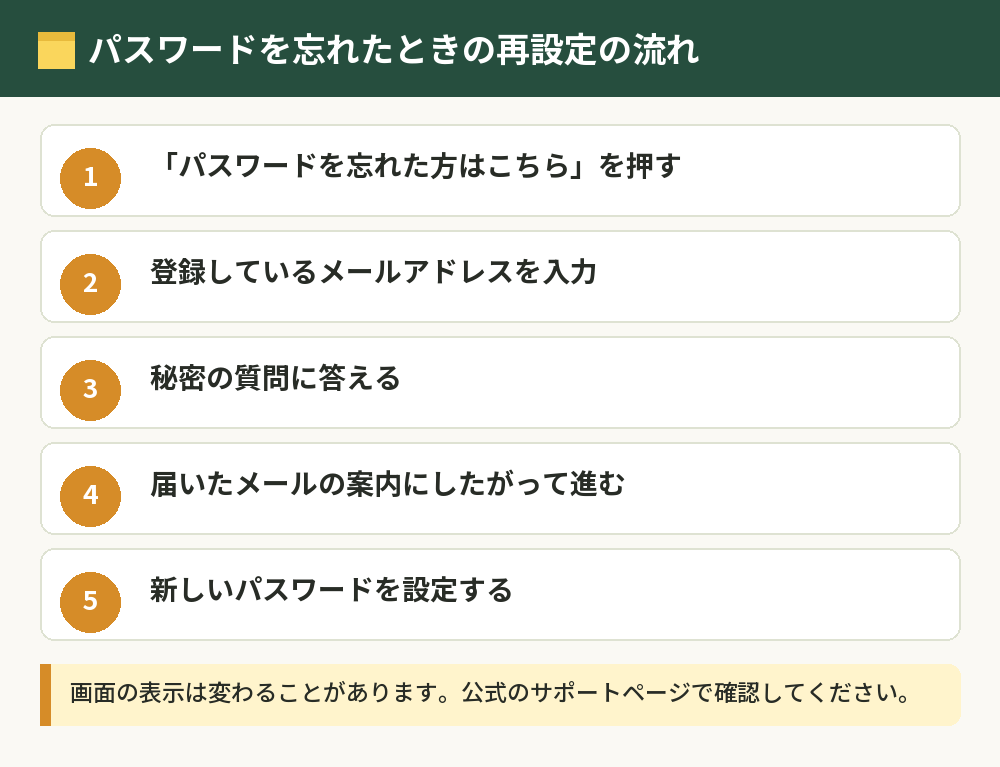
公式のサポートで案内されている大まかな流れは、次のとおりです。
- ログイン画面で「パスワードを忘れた方はこちら」を押す
- 登録しているメールアドレスを入力して送信する
- パスワードを設定したときに決めた「秘密の質問」に答える
- 届いたメールの案内(URLや確認コード)にしたがって進む
- 新しいパスワードを設定する
画面の表示は変わることがあるので、くわしくは公式のサポートページの手順を確かめてください。
スマイルゼミのパスワードを変更したいとき
いまのパスワードが分かっていて変えたいだけなら、みまもるネットにログインしたあと、登録情報の画面から変更します。
パスワードの文字数や使える文字の条件は、設定の画面に表示される案内にしたがってください。
新しいパスワードは、家族の誰が見ても分かる場所ではなく、パスワード管理アプリなど安全な場所に控えておきましょう。
メールアドレスも分からないときの問い合わせ先
申し込みに使ったメールアドレスも分からない、秘密の質問の答えも思い出せないという場合は、自分だけで解決するのは難しくなります。
その場合は、スマイルゼミの公式サイトの問い合わせページから、サポート窓口に相談しましょう。
問い合わせるときは、契約者の名前や子どもの名前、申し込んだ時期など、本人だと確かめられる情報を手元に用意しておくと話が早く進みます。
退会の手続きもみまもるネットから行うので、ログインできないまま月末が近づいている場合は、早めに問い合わせてください。
退会の流れはスマイルゼミの解約方法|退会はいつまで?タブレット代と返金の計算で解説しています。
スマイルゼミのログインでよくある質問
Justアカウントとは何ですか?
Justアカウントは、スマイルゼミを運営するジャストシステムのサービスで使うアカウントです。
スマイルゼミでは、入会の申し込みのときに登録したメールアドレスがJustアカウントになります。
ジャストシステムのスマイルゼミにログインする画面はどこですか?
スマイルゼミの公式サイトから、保護者向けのみまもるネットのログイン画面に進めます。
検索結果に似たサイトが出ることもあるので、公式サイトのアドレスを確かめてから入力しましょう。
スマイルゼミのパスワードは何桁ですか?
パスワードは申し込みのときに自分で決めたものなので、桁数は人によって違います。
新しく設定するときの文字数の条件は、設定の画面に表示される案内を確かめてください。
スマイルゼミの紹介者IDはどこで確かめられますか?
紹介制度で使うIDや手続きについては、紹介制度の案内のページで確かめるのが確実です。
紹介制度のしくみはスマイルゼミの紹介制度の使い方|紹介コードの受け取り方とキャンペーンの併用でまとめています。
タブレットの初期設定で何を入れればいいですか?
タブレットの初期設定では、Justアカウント(申し込み時のメールアドレス)と、申し込み時に決めたパスワードを入力します。
タブレットの使い方はスマイルゼミのタブレットは何インチ?スペックとタブレット代・交換の方法でも紹介しています。
退会したあともログインできますか?
公式の案内では、退会と同時にアカウントや成績のデータは見られなくなります。
残しておきたい成績があれば、退会の手続きをする前に画面を保存しておきましょう。
まとめ|スマイルゼミのログインはJustアカウントを確かめてから
スマイルゼミにログインできないときの確かめ方を並べます。
| こんなとき | やること |
|---|---|
| 何を入れるか分からない | 入会完了メールの「Just アカウント」のメールアドレスと申し込み時のパスワード |
| パスワードを忘れた | ログイン画面の「パスワードを忘れた方はこちら」から再設定 |
| パスワードを変えたい | みまもるネットにログインして登録情報から変更 |
| 入力が正しいのに進まない | ブラウザを開き直す・別の端末で試す |
| メールアドレスも分からない | 公式サイトの問い合わせページから相談 |
スマイルゼミのほかの疑問はスマイルゼミまとめ|料金・コース・タブレット・解約の疑問を場面別に案内からたどれます。
画面や手順は変わることがあるので、困ったときはスマイルゼミの公式サイト のサポート情報で最新の案内を確かめてください。
次に読む:スマイルゼミのタブレットカバーの買い方と立て方|限定カバーと市販ケースの代用
スマイルゼミとは?料金と特徴・向いている子|運営会社はジャストシステム