スマイルゼミのタブレットをAndroidモードにすればYouTubeやほかのアプリも使えると聞いたものの、うちのタブレットでもできるのか、退会したあとにAndroid化しても大丈夫なのか、戻れなくなったりしないのかが気になっていませんか?
この記事では、スマイルゼミの公式の「Androidモード」でできること・できないことと、退会後のタブレットを自分でAndroid化する場合に知っておきたいリスクを、公式のサポート情報にそって解説します。
読み終えるころには、わが家のタブレットで何ができて何をしないほうがいいのかが分かり、退会後のタブレットの扱いを落ち着いて決められるようになります。
スマイルゼミのAndroidモードは中学生・高校生コースの公式機能。小学生・幼児コースは対象外
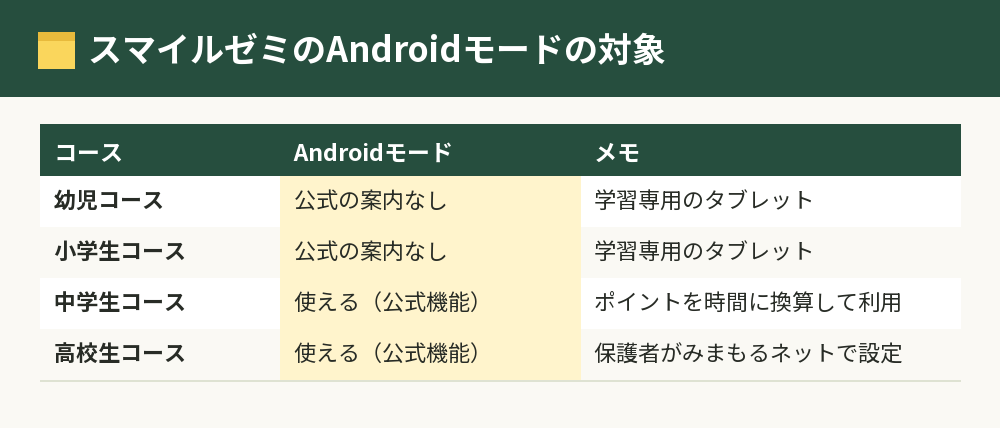
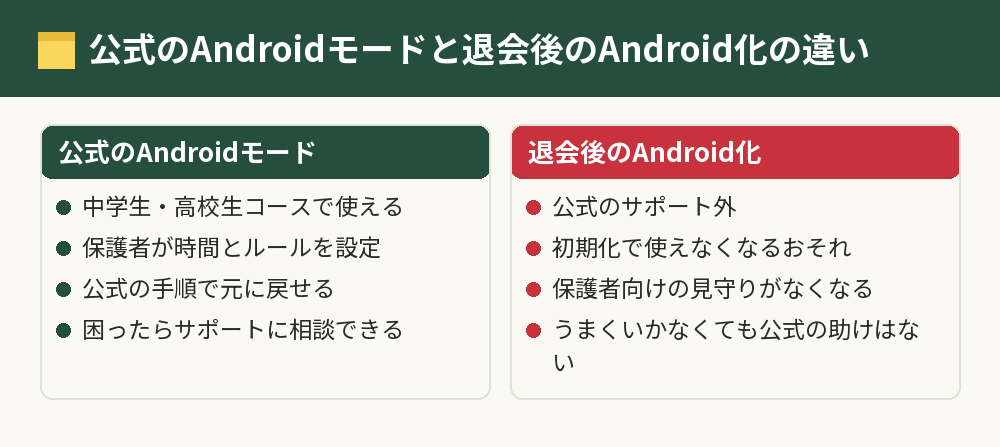
スマイルゼミの「Androidモード」は、中学生コース・高校生コースの専用タブレットで公式に使える機能で、公式のサポートFAQで案内されているのは中学生・高校生コースだけです。
公式FAQでは、中学生コース・高校生コースの専用タブレットは、「Androidモード」に切り替えてAndroidタブレットとして使えると案内されています。
子どもは講座を解いてためたポイントを時間に換算し、その時間だけAndroidモードを使えるしくみです。
小学生コース・幼児コースのタブレットについては、Androidモードの案内はなく、学習専用のタブレットとして使う前提になっています。
保護者が使える時間とルールを決められる
中学生・高校生コースのAndroidモードでは、「ポイントから時間への換算レート」や「曜日ごとの利用許可時間」などを、保護者がみまもるネットから設定できます。
保護者が初期設定をしたり確認したりするために、当日最大6時間までAndroidモードを使える設定も用意されています。
スマイルゼミのAndroidモードのやり方と戻し方(中学生・高校生コース)
公式のAndroidモードは、保護者がタブレットの設定画面から切り替えて使い始めます。
- タブレットの[設定]画面を開く(中学生コースと高校生コースで開き方が違う)
- [タブレットの設定]から[Androidモードの設定]を選ぶ
- Justアカウント(スマイルゼミに登録したメールアドレスとパスワード)で認証する
- タブレットがAndroidモードで再起動するので、Androidの初期設定を行う
細かい画面の操作は、スマイルゼミ公式サポートの「保護者がAndroidモードを利用するための設定」に手順が載っています。
Googleアカウントは子ども用を用意する
公式FAQでは、ほかのタブレットやスマートフォンで使っているGoogleアカウントをAndroidモードの初期設定に使うと、アプリやメールなどが同期・共有されると注意されています。
保護者のスマホと共有したくない場合は、Googleアカウントを持っていない場合の初期設定の手順で進めましょう。
スマイルゼミモードに戻れないときは
Androidモードからスマイルゼミモードへ戻す方法は、公式のマニュアル「Androidモードの初期設定」に案内されています。
Androidモードの画面ロックの暗証番号やパターンを忘れると、条件を満たさない限り自分では解除できないため、スマイルゼミサポートセンターに問い合わせる必要があります。
また、Androidモードとスマイルゼミモードは、それぞれでシステムアップデートが必要なので、アップデートの案内が出たら両方とも済ませておきましょう。
スマイルゼミのAndroidモードができないときの原因
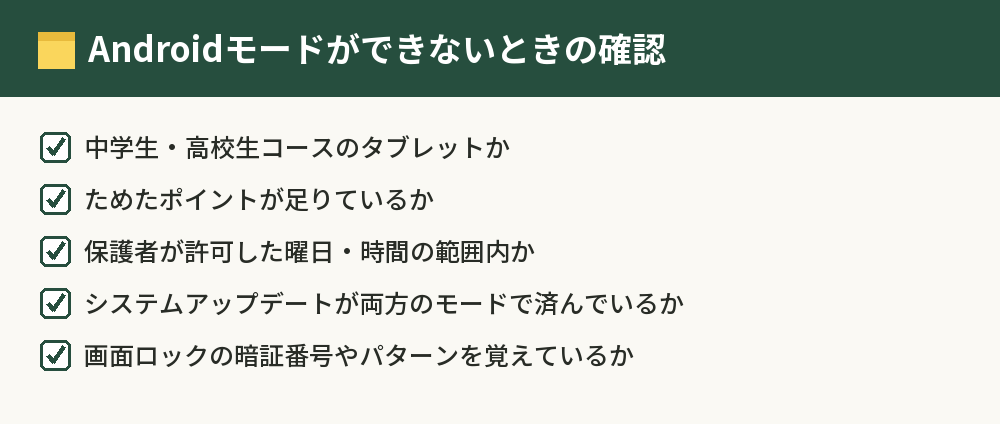
Androidモードにできないときは、まずタブレットのコースを確かめます。
小学生・幼児コースのタブレットだから
Androidモードが公式に案内されているのは中学生・高校生コースのタブレットです。
小学生コースや幼児コースのタブレットで、設定画面にAndroidモードの項目が見当たらないのは、故障ではなく、もともと対象になっていないためと考えられます。
ポイントや利用許可時間が足りないから
中学生・高校生コースでも、子どもが使えるのは、ためたポイントを換算した時間と、保護者が許可した曜日・時間の範囲だけです。
使えないときは、みまもるネットで換算レートや利用許可時間の設定を確認してください。
あわせて読みたい:スマイルゼミのログイン方法|みまもるネットに入れない・パスワードを忘れたときの対処法
退会後のスマイルゼミのタブレットをアンドロイド化するのはおすすめしない理由
ネット上では、退会したあとのタブレットを初期化して、一般のAndroidタブレットとして使う「Android化」の方法が紹介されていることがあります。
退会後のタブレットを自分でAndroid化するのは公式にサポートされていない使い方で、うまくいかなかったときに公式の助けを受けられません。
この記事では、改造の具体的な手順は紹介しません。
そのかわりに、試す前に知っておきたい公式の情報を整理します。
初期化すると使えなくなることがある
公式のサポートFAQでは、卒業や退会をしたタブレットでファクトリーリセット(初期化)を行うと、タブレットの初期設定ができなくなり、利用できなくなると注意されています。
Android化の方法として初期化を紹介している情報もありますが、公式の案内では「使えなくなる」側のリスクがはっきり書かれています。
退会と同時にデータは見られなくなる
スマイルゼミは、退会と同時にアカウントや成績データが見られなくなり、再入会しても以前のデータは引き継げません。
タブレットに残したい写真や作品がある場合は、退会前に保存しておきましょう。
改造したタブレットは子どもに渡す前に考える
改造して一般のAndroidタブレットにした場合、スマイルゼミのみまもる機能のような保護者向けの管理はなくなります。
YouTubeなどを子どもに使わせるなら、保護者が利用時間や見られる内容を管理できる端末とアプリを使うほうが安全です。
スマイルゼミのタブレットでYouTube(ユーチューブ)は見られる?
小学生・幼児コースのスマイルゼミのタブレットは、学習専用のタブレットとして使う前提で、YouTubeなどのアプリを入れて使う方法は公式に案内されていません。
中学生・高校生コースなら、Androidモードで、保護者が許可した時間の範囲でAndroidのアプリを使えます。
「勉強のごほうびに動画を見せたい」という場合は、スマイルゼミの中の楽しめる機能を使うか、家族の端末で時間を決めて見せるなど、ルールを決めた使い方を考えましょう。
退会後のタブレットの使い道
退会後のタブレットは返却する必要がなく、処分する場合は住んでいる自治体のルールに従います。
退会後のタブレットの扱いは、スマイルゼミのタブレットは退会後どうなる?返却は不要|解約後の使い道と初期化の注意で詳しく解説しています。
スマイルゼミのAndroidモードでよくある質問
小学生コースのタブレットでもAndroidモードは使えますか?
公式FAQでAndroidモードが案内されているのは、中学生コース・高校生コースの専用タブレットです。
小学生コースのタブレットで使える公式の方法は案内されていません。
Androidモードにすると戻れなくなりますか?
公式のAndroidモードは、公式マニュアルの手順でスマイルゼミモードに戻せます。
ただし、画面ロックの暗証番号などを忘れると自分で解除できない場合があるので、設定した内容は控えておきましょう。
退会後にAndroid化できないのはなぜですか?
退会後のタブレットのAndroid化は公式のサポート外の使い方で、公式FAQでは退会後に初期化すると初期設定ができなくなり利用できなくなると案内されています。
できないからといって何度も初期化を試すと、かえって使えなくなるおそれがあります。
Androidモードは何ポイントで使えますか?
ポイントを何分に換算するかは、保護者がみまもるネットで設定する「ポイントから時間への換算レート」で決まります。
家庭ごとにルールを決められるので、子どもと話し合って決めるのがおすすめです。
スマイルゼミのタブレットを普通のタブレットとして買い取ってもらえますか?
退会後のタブレットの下取りや買い取りについて、公式の案内はありません。
処分する場合は、自治体のルールに沿って捨てるのが基本です。
中学生になったらタブレットはどうなりますか?
中学生コースに進むと、中学生コースの専用タブレットでAndroidモードが使えるようになります。
タブレットの扱いや費用は、進級のときの公式の案内で確認してください。
スマイルゼミの申し込みや最新の条件は、スマイルゼミの公式サイト で確かめられます。
サービスの内容や条件は変わることがあるので、申し込む前に公式サイトで確認してください。
まとめ|スマイルゼミのAndroidモードは公式の範囲で使う
スマイルゼミのAndroidモードとAndroid化について、知りたいことごとに並べます。
| 知りたいこと | 答え |
|---|---|
| Androidモードが使えるコース | 中学生コース・高校生コースの専用タブレット |
| 小学生・幼児コース | Androidモードの公式の案内なし |
| 使える時間 | ためたポイントを換算した時間。保護者がみまもるネットで設定 |
| 元に戻す | 公式マニュアルの手順でスマイルゼミモードに戻せる |
| 退会後のAndroid化 | 公式サポート外。退会後の初期化で使えなくなるおそれ |
| 退会後のタブレット | 返却不要。処分は自治体のルールで |
スマイルゼミのタブレットそのものについては、スマイルゼミのタブレットは何インチ?スペックとタブレット代・交換の方法でまとめています。
スマイルゼミ全体の情報は、スマイルゼミとは?料金と特徴・向いている子|運営会社はジャストシステムやスマイルゼミまとめ|料金・コース・タブレット・解約の疑問を場面別に案内から確認できます。